Raspberry Pi : Ce n’est pas un simple microcontrôleur, c’est un mini-ordinateur. Idéal si vous avez besoin d’IA, de traitement d’image ou d’un serveur domotique complexe.
Pour quelle fonction a-t-il été conçu ?
Le Raspberry-pi a initialement été conçu pour servir dans l’apprentissage de la programmation.
Le Raspberry-pi permet l’exécution de différents systèmes d’exploitation :
- GNU/LINUX
- Windows 10, 11 IoT Core ou Android
Que regroupe t-il ?
Le Raspberry-pi regroupe une carte mère composé d’un processeur, mémoire, connectique, des pins ports GPO, Bluetooth, WIFI, port RJ45 (selon modèle), ports USB, sortie vidéo HDMI, circuit graphique, horloge SoC, sortie jack (selon modèle), lecteur de cartes SD.
A savoir :
La carte Raspberry-pi est fournie « nue »
- sans boitier
- Sans alimentation
- sans clavier
- sans sourie
- sans écran
Pour fonctionner, le Le Raspberry-pi a besoin :
- Un support de stockage :
Carte SD ou micro SD (selon le modèle) contenant un système d’exploitation adapté.
- Une source d’alimentation :
- Electrique adapté
- un système de piles ou de batteries
- un transformateur électrique délivrant la bonne tension et l’intensité minimum préconisées
- ou une alimentation micro USB
Raspberry pi OS
Raspberry-pi OS anciennement nommé Raspbian est un système d’exploitation basé sur Debian, optimisé pour le Pi.
Cette version contient la dernière distribution officiellement sortie de Debian.
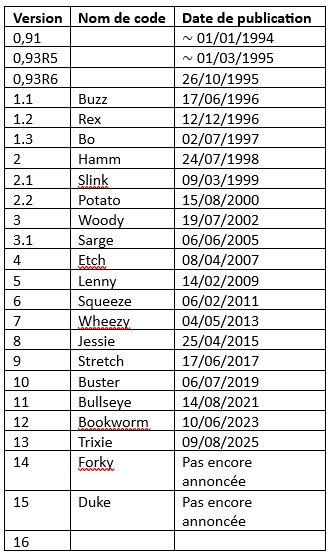
Actuellement, la distribution stable de Raspberry pi OS et la version 13, non de code Trixie. Elle a été initialement publiée en tant que version 13 le 09 aout 2025 et sa dernière version 13.6, a été publiée le 11 juillet 2026.
Installation Raspberry-pi OS :
Lien de téléchargement : https://www.raspberrypi.com/software/operating-systems/
- Téléchargez la version de Raspbian que vous souhaitez installer sur le site officiel de Raspberry Pi (32 bits, 64 bits, Legacy 62 ou 64 bits, Raspberry-py desktop)
- Décompressez le fichier zip → il vous reste un fichier .img
- Flashez la carte avec Etcher : flasher une image sur une carte SD
- Une fois terminé, vous pouvez retirer la carte SD de l’ordinateur en toute sécurité.
- Insérez la carte SD dans votre Raspberry Pi munie de tous ses éléments (alimentation, souris, clavier, cordon HDMI).
- Démarrer le Raspberry-pi
Mises à jour du firmware du Raspberry :
Il existe deux méthodes pour mettre à jour le firmware de votre Raspberry :
- La méthode manuelle
- La méthode automatique
La méthode automatique
pour mettre à jour le firmware de votre Raspberry-pi, consiste à utiliser APT (Advance Packaging Tool).
1. Ouvrez votre terminal sur votre Raspberry-pi et mettez à jour votre liste de paquets en entrant la commande suivante :
sudo apt update
Puis attendez qu’elle mette à jour votre liste de paquets.
2. Une fois votre liste de paquets correctement mise à jour, exécutez la commande suivante dans le terminal pour mettre à niveau tous vos paquets installés vers leur dernières versions.
sudo apt full-upgrade
Cela peut prendre du temps, en fonction de la vitesse de votre réseau et du nombre de paquets que vous avez installés.
Maintenant, redémarrez votre Raspberry Pi et vérifiez que le noyau a été mis à jour en utilisant :
uname -a
La méthode manuelle
pour mettre à jour le firmware de votre Raspberry-pi, consiste à utiliser RPI-UPDATE
Si, pour une raison quelconque, vous devez mettre à jour le firmware de votre Raspberry Pi vers la dernière version préliminaire, vous pouvez utiliser la commande :
rpi-update.
Pour exécuter le script, ouvrez un terminal sur votre Raspberry Pi et entrez la commande suivante :
sudo rpi-update
L’exécution de cette commande téléchargera la dernière version préliminaire du noyau Linux, des modules correspondants, des fichiers de l’arbre des périphériques, et du firmware VideoCore (firmware GPU) et installera ces fichiers dans les emplacements pertinents sur votre carte SD.
Une fois terminé, redémarrez votre Raspberry Pi et vérifiez la version de votre noyau et du bootloader qui ont été mis à jour en utilisant les commandes :
uname-a et rpi-eeprom-update.
mise à jour vers une version spécifique du firmware
Si, au lieu de mettre à jour vers la dernière version préliminaire du noyau Linux, vous souhaitez mettre à jour vers une version spécifique, utilisez la syntaxe de commande suivante :
sudo rpi-update <HASH_CODE>
Le <HASH_CODE> demandé peut-être récupéré sur le projet GitHub. Recherchez la version du noyau vers laquelle vous souhaitez mettre à jour/rétrograder :
Cliquez sur la release correspondant à la version du noyau requise et ouvrez la page web. Le code hash requis se trouve dans la barre d’adresse.
Une fois terminé, redémarrez votre Raspberry Pi.
Vous pouvez ensuite vérifier la version actuelle du noyau en utilisant :
uname -a
Cela devrait vous donner la version exacte que vous avez décidé d’installer :
Historique des versions Raspbian